Primeros Pasos con tu Escuela
Esta guía te ayudará a configurar tu escuela en Equinos y a familiarizarte con las funciones principales.
Acceder al Portal
- Ve a equinos.app
- Inicia sesión con tu cuenta de Equinos
- Si tienes múltiples escuelas, selecciona la que deseas gestionar desde el menú desplegable en la parte superior
Conocer el Dashboard
El dashboard es tu punto de partida y te muestra un resumen completo de tu escuela:
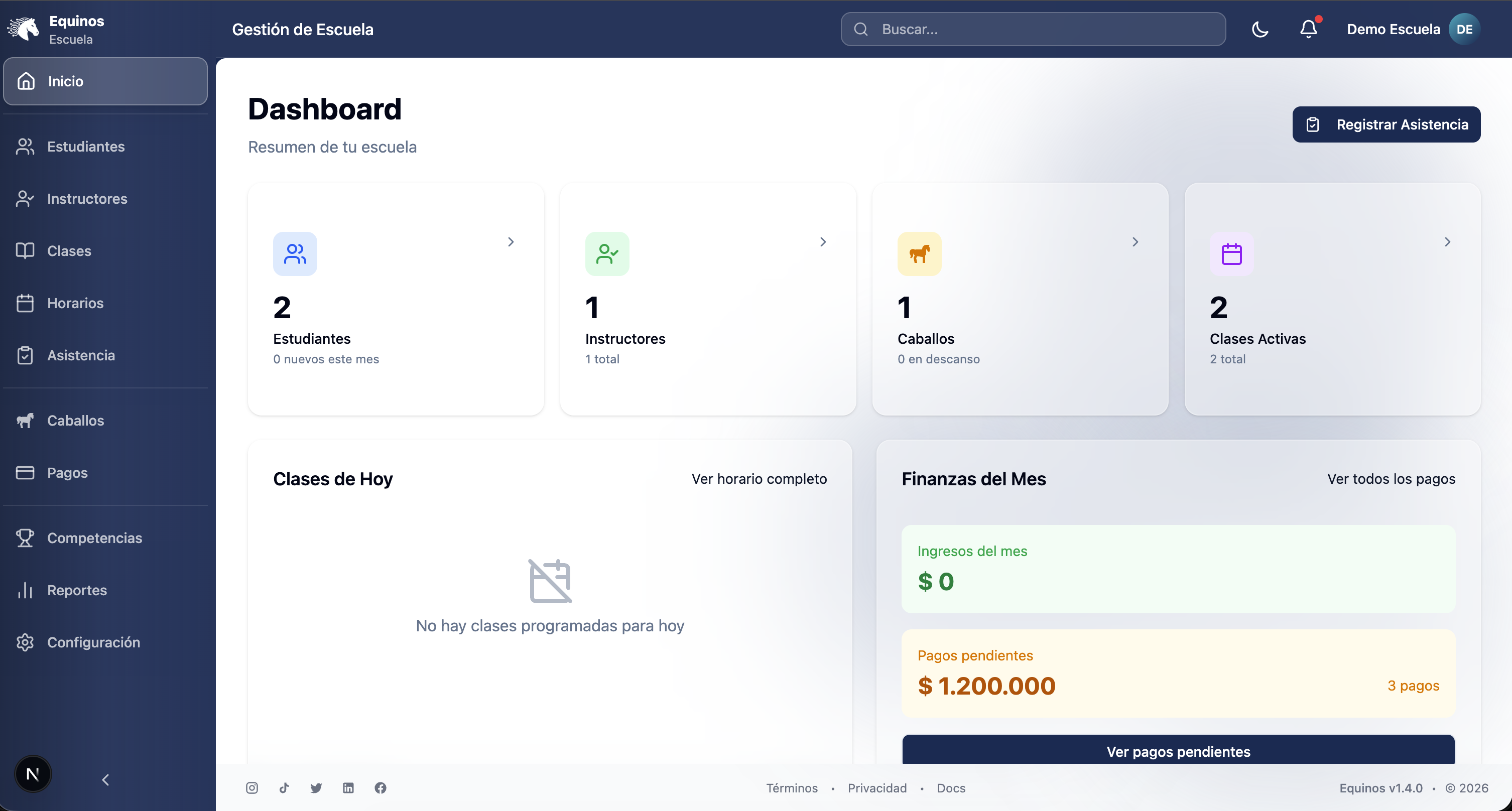
📊 Cards de Resumen
En la parte superior verás cuatro tarjetas con información clave:
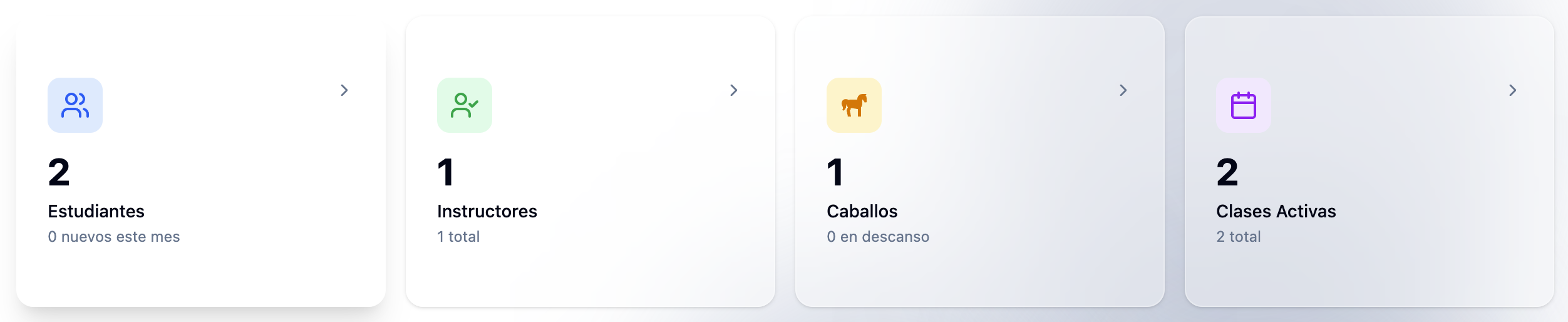
- Estudiantes: Total de estudiantes registrados (muestra cuántos nuevos este mes en el subtítulo)
- Instructores: Número de instructores activos (muestra el total en el subtítulo)
- Caballos: Número de caballos activos (muestra cuántos están en descanso en el subtítulo)
- Programas Activos: Número de programas activos (muestra el total en el subtítulo)
📅 Sesiones de Hoy
En esta sección puedes ver:
- Todas las sesiones programadas para el día actual
- Hora de inicio y fin
- Instructor asignado
- Ubicación/pista
- Cupos ocupados vs. disponibles
- Estado de la asistencia (registrada o pendiente)
Acción rápida: Haz clic en "Registrar" junto a cualquier sesión para marcar la asistencia.
💰 Finanzas del Mes
Aquí encontrarás:
- Ingresos del mes: Total recibido en el mes actual
- Pagos pendientes: Monto y cantidad de pagos por recibir
- Enlace directo para ver todos los pagos pendientes
⚡ Acciones Rápidas
Accesos directos a las funciones más comunes:
- ➕ Nuevo Estudiante: Agregar un estudiante rápidamente
- 📚 Nuevo Programa: Crear un nuevo programa
- 💳 Generar Cobros: Crear los cobros mensuales
- 📄 Reportes: Ver todos los reportes disponibles
Configuración Inicial
Si es la primera vez que accedes, te recomendamos configurar:
1. Datos de la Escuela
- Ve a Configuración (icono de engranaje en el header)
- Completa la información:
- Nombre oficial
- Dirección
- Teléfono y email
- NIT (si aplica)
2. Logo y Branding
- En la misma sección de configuración
- Sube el logo de tu escuela
- El logo aparecerá en el dashboard y en reportes
3. Información de Contacto
Asegúrate de tener:
- Email de contacto para notificaciones
- Teléfono principal
- Redes sociales (opcional)
Navegación Principal
El menú lateral está organizado en las siguientes secciones:
Académico
- Dashboard: Resumen general de tu escuela
- Estudiantes: Gestión de estudiantes y portal
- Instructores: Personal docente y disponibilidad
- Programas: Tipos de programa y configuración
- Horarios: Programación semanal recurrente
- Sesiones: Instancias concretas de cada programa (generadas automáticamente o manuales)
- Asistencia: Registro diario de asistencia por sesión
- Contratos: Plantillas y firma digital
Finanzas
- Cartera: Cuentas por cobrar y pagos
- Ingresos: Registro de ingresos
- Gastos: Registro de gastos
- Categorías: Clasificación de transacciones
Comercial (CRM)
- Clientes: Gestión de clientes y prospectos
- Pipeline: Embudo de ventas
Otras secciones
- Caballos: Caballos de la escuela e historial médico
- Competencias: Eventos y torneos internos
- Sitio Web: Constructor de páginas y branding
- Configuración: Datos de la escuela, equipo, roles, insignias, niveles, notificaciones
- Reportes: Estadísticas y exportaciones
Consejos para empezar
- Comienza agregando tus estudiantes: Puedes importarlos desde Excel si ya tienes una lista
- Crea tus programas: Define los programas que ofreces (ej: Chalanería Básica, Salto Intermedio)
- Programa los horarios: Asigna días y horas a cada programa; las sesiones se generan automáticamente
- Registra instructores: Agrega tu personal docente (puedes asignar varios instructores por horario)
- Registra caballos: Añade los caballos disponibles; puedes vincularlos al registro global de Equinos
Siguientes pasos
Ahora que conoces el dashboard, puedes comenzar a usar el módulo:
- Agregar tu primer estudiante
- Crear tu primer programa
- Registrar asistencia
- Configurar niveles de habilidad
- Crear insignias
- Configurar cartera
Tip: El sistema guarda automáticamente todos tus cambios, así que no te preocupes por perder información.