

Abrir la hoja de asistencia
Tienes varias formas de llegar:- Menú lateral → Académico → Asistencia. Abre la fecha de hoy.
- Desde preparar la clase, con Tomar asistencia. Abre directamente esa clase; usa Cambiar clase para ver las demás del día.
- Desde el detalle de una sesión, con Tomar asistencia. Abre la fecha de la sesión.
Elegir la fecha y la clase
- En Fecha:, elige el día. Hoy vuelve a la fecha actual.
- En Clases del día, haz clic en la clase. Cada clase muestra su nombre, el tipo si no es regular (por ejemplo, Reposición), la hora y cuántos presentes lleva.
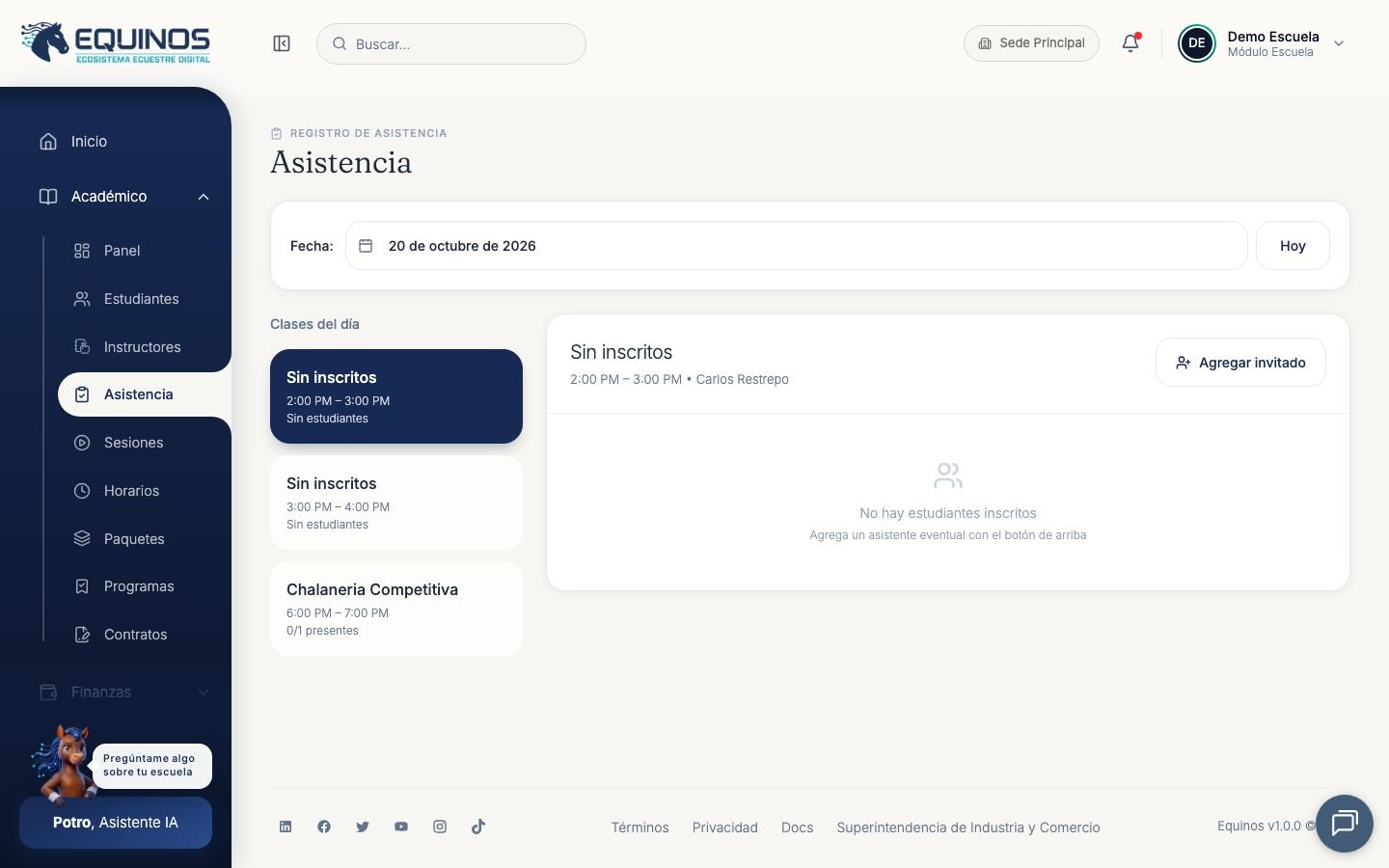
Hoja de asistencia
Marcar la asistencia
La lista incluye a los estudiantes inscritos en el horario y a quienes se agregaron a esa sesión (aparecen como Pre-inscrito · pendiente con una etiqueta de origen). Los inscritos que aún no tienen registro aparecen como Sin marcar. Para cada estudiante:-
Elige el estado:
- Revisa el caballo. Por defecto aparece el caballo de su inscripción. Puedes cambiarlo solo para esta clase o dejar Sin caballo. No aparecen los caballos ya elegidos para otro estudiante de la misma clase.
Guardar
La barra inferior muestra el conteo en vivo (presentes, tarde, ausentes, justificados y sin marcar). Cuando termines, haz clic en Guardar asistencia.Los estudiantes que quedan Sin marcar no se guardan: no se registran como presentes ni se les descuenta una clase de su paquete. Puedes volver y marcarlos después.
Exportar la asistencia del mes
Exportar mes descarga un archivo CSV con la asistencia registrada de todos los estudiantes en el mes de la fecha elegida: estudiante, documento, fecha, clase, estado, quién marcó, cuándo y cómo, y si avisó. Se abre en Excel. Para un solo estudiante, exporta desde su ficha.Registrar un aviso de falta
Tus estudiantes pueden avisar desde su portal con No voy a ir. Si te avisan por otro medio, haz clic en Registrar aviso junto a su nombre; solo aparece mientras la clase no ha empezado. Verás la etiqueta Avisó que no viene, y · con reposición si el aviso le da derecho a reponer la clase. Lo que vale el aviso depende de tus reglas de asistencia: según la anticipación queda Justificado o Ausente.Agregar un invitado
Usa Agregar invitado para registrar a alguien que no está inscrito en ese horario. Se abre Agregar asistente.1
Elige el tipo de visita
2
Indica el estudiante
Con Clase de prueba, escribe Nombre y Apellido (obligatorios), y si quieres Teléfono y Email. La persona se crea como estudiante nuevo en estado de prueba; después puedes convertirlo en estudiante activo desde su ficha.Con los demás tipos, elige un estudiante activo en Estudiante. Si elegiste Paquete de clases, selecciona además el Paquete de clases (verás los créditos que le quedan).
3
Completa y guarda
Elige el Caballo y escribe Notas si quieres (ambos opcionales). Haz clic en Agregar asistente.