

Los pagos los registra el propietario de la escuela.
Registrar un pago
1
Abre la cuenta
En Finanzas → Cartera, busca la cuenta y haz clic en el ícono de ojo para abrir su detalle. También puedes llegar desde el perfil del estudiante → Ver cuentas.
2
Despliega el formulario
Haz clic en Registrar Pago. A la derecha ves el saldo pendiente de la cuenta.
3
Completa los datos del pago
4
Guarda
Haz clic en Registrar Pago.
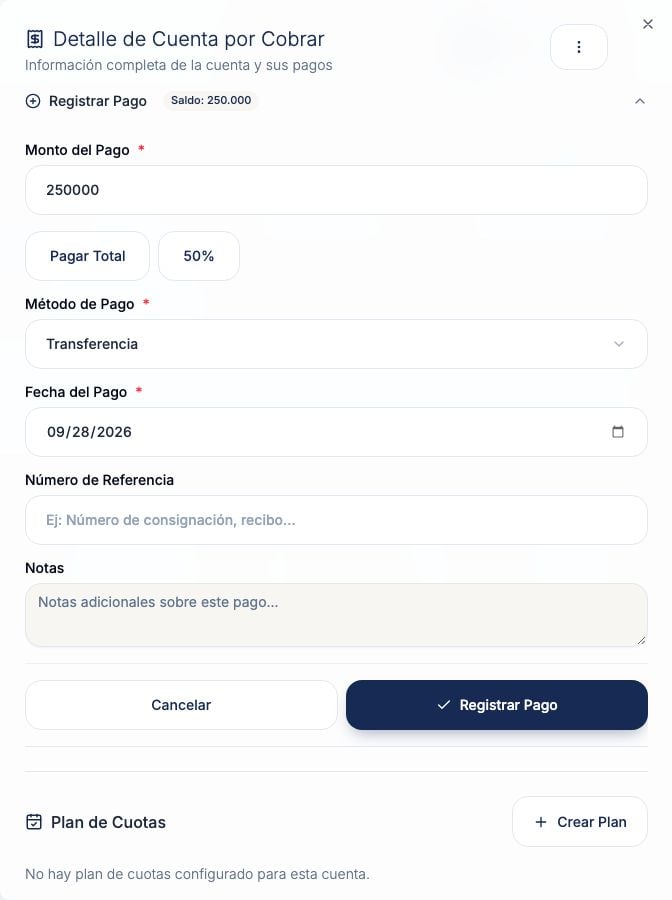
Formulario Registrar Pago
Pagos parciales y completos
- Si el monto es menor al saldo, el formulario te avisa cuánto quedará pendiente. La cuenta pasa a Parcial.
- Si el monto cubre el saldo, la cuenta pasa a Pagado.
- El monto no puede ser mayor al saldo. Si lo intentas, verás El monto excede el saldo pendiente.
Qué pasa después de registrar un pago
- El pago aparece en Pagos Registrados con estado Confirmado.
- El saldo de la cuenta se actualiza.
- Equinos crea automáticamente un ingreso en Finanzas → Ingresos, en la categoría que corresponde al tipo de cuenta (por ejemplo, Mensualidades).
Si la cuenta tiene un plan de cuotas, el pago también se abona a las cuotas en orden: primero completa la cuota 1, luego la 2, y así. Una cuota cubierta pasa a Pagada y una con abono a Parcial. Ver Planes de pago.
Anular un pago
Anula un pago cuando lo registraste por error (monto, fecha o cuenta equivocados) o cuando el dinero no llegó.- Abre el detalle de la cuenta y busca el pago en Pagos Registrados.
- Haz clic en Anular.
- Revisa el monto y la fecha del pago y confirma con Anular pago.
- El monto vuelve al saldo de la cuenta y su estado se recalcula (Pendiente, Parcial o Vencido, según lo que quede y la fecha de vencimiento).
- Si la cuenta tiene plan de cuotas, el abono se descuenta de las cuotas, empezando por la última que recibió dinero.
- El ingreso que había creado el pago desaparece de Finanzas → Ingresos y deja de sumar en el panel.
- Una cuenta Cancelado o Dado de baja conserva su estado; solo se ajusta lo pagado.
Los ingresos que vienen de un pago de cartera no se eliminan ni cambian de monto desde Finanzas: anula el pago aquí y, si hace falta, regístralo de nuevo. Sí puedes editar su descripción, categoría y notas.
Buenas prácticas
- Registra los pagos el mismo día que los recibes.
- Incluye siempre el Número de Referencia en transferencias y pagos electrónicos: te ahorra tiempo al conciliar con tu banco.
- Verifica las transferencias en tu banco antes de registrarlas.
- Cada semana, compara los pagos registrados con los movimientos de tu cuenta bancaria.
Pagos en línea de tus estudiantes
Cuando tu organización tiene el perfil fiscal verificado, tus estudiantes y acudientes pueden pagar sus cobros en línea desde Pagos del portal del estudiante o del app. Equinos recibe el pago por Wompi a nombre de tu escuela:- El pago aparece solo en la cuenta, con el método En línea (Wompi), y genera su ingreso en Finanzas como un pago registrado a mano.
- Equinos te entrega el dinero en el siguiente corte semanal.
- Si tu escuela está obligada a facturar, el pago espera tu factura. Abre la cuenta, busca el pago en Pagos registrados y toca Factura: sube el PDF de la factura electrónica que le emitiste al estudiante, con su número, CUFE, fecha y total. Te entregamos el pago cuando la subas y se la enviamos por correo a quien pagó. Te recordamos subirla el día 3 y el día 5 después del pago.
- Un pago en línea no se puede anular desde la escuela. Si hay que devolverlo, escríbenos: Equinos le devuelve el dinero al estudiante y el cobro vuelve a quedar con saldo. Si ya te habíamos entregado ese pago, lo descontamos de tu siguiente corte.